Ce qui est inclus
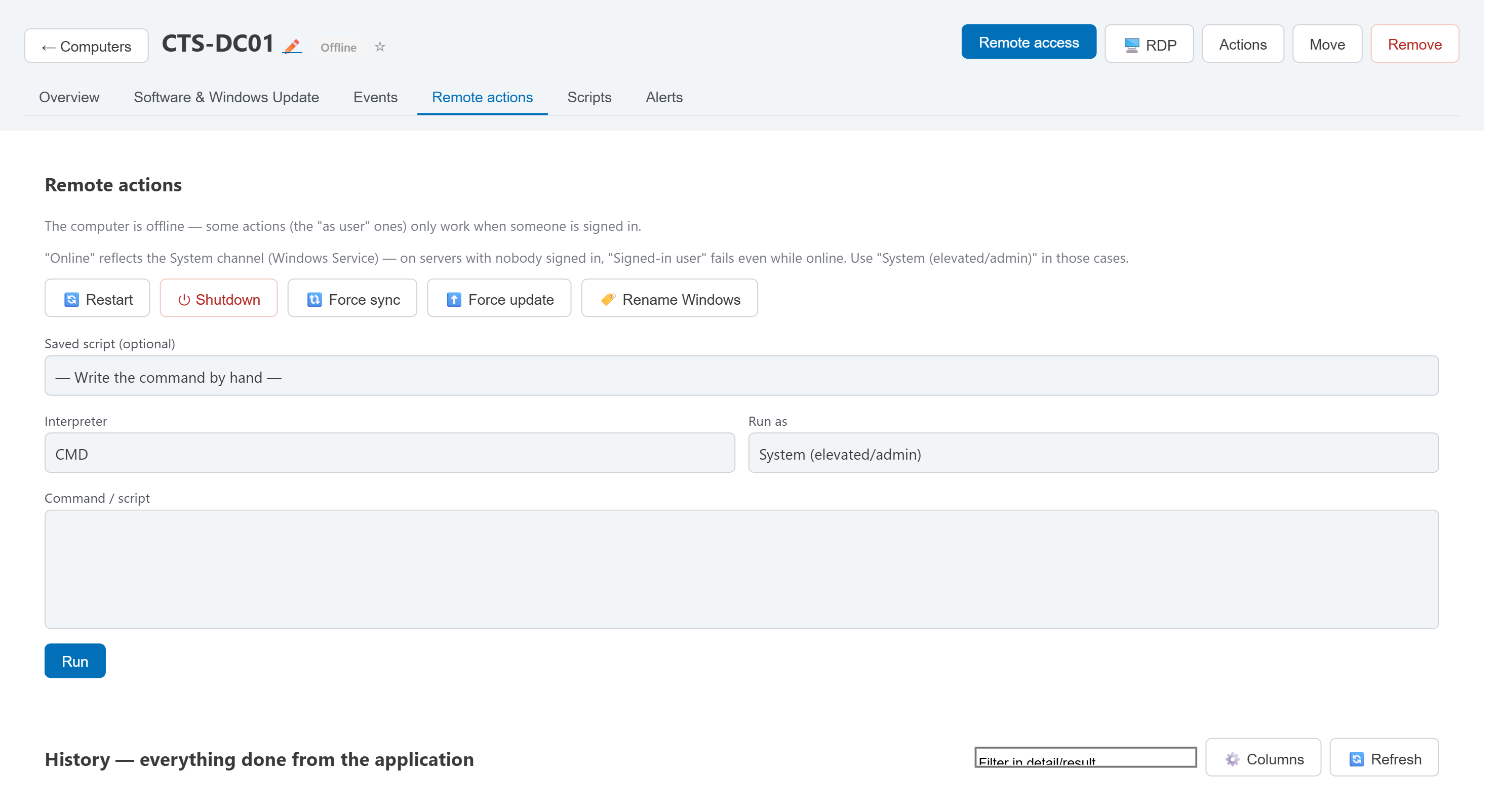
- Deux canaux par agent : la session de l'utilisateur connecté pour l'accès à distance, et un canal Système toujours actif pour les serveurs sans personne connecté.
- Commandes ponctuelles (CMD ou PowerShell) ou scripts enregistrés, exécutés en tant qu'utilisateur ou en élevé.
- Rien ne se perd à cause d'une mauvaise connexion — une commande envoyée à une machine hors ligne reste en file et se livre à la reconnexion.
- Historique complet de chaque commande et chaque session à distance, par machine, avec qui a lancé quoi et quand.
- Conversation avec la personne à l'ordinateur : vous la commencez depuis l'application et une fenêtre s'ouvre à son écran pour répondre — elle peut répondre, jamais en commencer une. Les deux côtés peuvent envoyer des fichiers et coller des captures, dans la taille et les types de fichier que vous autorisez ; un fichier d'une conversation n'est jamais exécuté sur l'ordinateur.
- Les réponses vous arrivent n'importe où dans l'application — un compteur et une notification ouvrent la conversation — et chaque conversation reste sur la fiche de l'ordinateur, avec qui l'a commencée, qui a répondu et quand.
- Une fenêtre Activité de l'agent sur l'ordinateur, protégée par un mot de passe que vous définissez, montre ce que l'agent a fait et ce qui est en attente : commandes et scripts avec leur résultat, sauvegardes et leur prochaine exécution, et mises à jour en attente.
L'accès à distance, selon vos règles
- Un seul menu Accès à distance, partout. Sur la fiche de l'ordinateur, sur un ticket — en haut et à côté de son ordinateur —, dans la liste des ordinateurs du client et dans les menus Actions et clic droit d'Ordinateurs : la session SL App, le Bureau à distance via l'agent, un fichier Connexion Bureau à distance pour l'intérieur du réseau du client, ou TeamViewer. Une entrée qui ne peut pas fonctionner pour le moment est grisée, avec la raison.
- Le Bureau à distance via l'agent. RDP par un tunnel de l'agent de l'ordinateur, qui fonctionne depuis l'extérieur du réseau du client. Sous Windows, l'agent SL App de votre propre ordinateur (1.2.40 ou plus récent) ouvre le Bureau à distance immédiatement — aucun fichier à télécharger, aucune fenêtre noire — et ferme le tunnel quand vous fermez le Bureau à distance. Il n'ouvre que les connexions des organisations auxquelles il appartient.
- L'utilisateur est sollicité — sauf si vous en décidez autrement. La personne à l'ordinateur est invitée à autoriser la session. Peut se connecter sans demander d'autorisation et Peut désactiver l'enregistrement de la session sont deux permissions de chaque utilisateur, désactivées par défaut pour tout le monde, administrateurs compris ; seul un administrateur peut les accorder, chaque modification figure dans le journal d'audit, et le serveur vérifie les deux au démarrage de chaque session.
- Pas de sessions fantômes. Fermer la fenêtre d'une session y met fin sur l'ordinateur aussi, et une session que plus personne ne regarde se termine d'elle-même au bout de deux minutes. Si quelqu'un est déjà connecté à l'ordinateur, vous voyez qui et depuis quand au lieu d'un écran noir, et sa session continue sans être dérangée.
Écran et commandes
Sessions à distance complètes selon vos règles de consentement, Bureau à distance via l'agent, une conversation avec la personne à l'ordinateur, et commandes ponctuelles mises en file d'attente et livrées automatiquement au retour en ligne d'une machine.